
macOS 上的 60 fps 播放 —— 为 mpv、IINA 和 VLC 提供运动插帧
自动安装:自动安装基于 Homebrew,适用于 macOS 15 或更高版本!
macOS 11 Big Sur 及更早版本请看下面的 MacPorts 方法。
最后支持这些系统的 SVP 版本:macOS 10.15 和 11 为 4.6.294;macOS 12 为 4.7.321。
兼容的视频播放器
安装
安装(Install)
- 挂载 SVP 4 Mac 的 DMG 镜像
- 把“SVP 4 Mac”图标拖到 Applications(应用程序)文件夹
- 运行 SVP,如有需要它会提示运行安装脚本。
- 也可以稍后手动运行脚本:SVP 菜单 → Utilities → Reinstall mpv in Homebrew
更新(Update)
更新 SVP 应用:
- 下载更新的 DMG 安装包
- 挂载它并替换 Applications 中的 SVP 4 Mac.app
- 更新 SVP 时不需要运行 Install mpv.command!
更新 mpv:打开终端输入:
brew upgrade mpv卸载(Uninstall)
要移除 SVP,只需把 SVP 4 Mac.app 从 Applications 删掉即可。
另外,如果你想把包括 mpv 播放器在内的所有 Homebrew 软件包都删掉,在终端运行:
/bin/bash -c "$(curl -fsSL https://raw.githubusercontent.com/Homebrew/install/master/uninstall.sh)"注意:这会删除 Homebrew 里的所有东西,不只是 mpv 的依赖。
Apple M1+(Apple Silicon,ARM64):虽然 SVP 4 Mac 是 Intel 应用,但它完全支持原生 ARM 视频播放器。
其他安装方法
Homebrew
- 至少使用 macOS 15“Sonoma”或更高版本(因为 Homebrew 只支持最近三个 macOS 版本)。
- 安装 Homebrew:
/bin/bash -c "$(curl -fsSL https://raw.githubusercontent.com/Homebrew/install/HEAD/install.sh)"注意:在 Apple M1 系统上,这会把原生 ARM 二进制文件装到 /opt/homebrew。你可以把 /opt/homebrew/bin/ 加进 PATH,或者用“/opt/homebrew/bin/brew”代替简单的“brew”。
- 安装 mpv(这会自动装好 VapourSynth):
brew install mpv注意 1:即使你根本不想用 mpv,这一步也必不可少。
注意 2:不要用“brew install –cask mpv”的方式安装 mpv —— 那样行不通。
MacPorts
如果你还在用 macOS 13 或更早版本,或者就是不喜欢 Homebrew,可以用这个方法。
预编译的 mpv 安装包:直接安装我们的预编译 mpv 0.37 就行,支持 macOS 10.15“Catalina”或更高版本。
如果你已经在用 MacPorts,就不要装这个!请看下一节。
完整 MacPorts 安装
- 从 App Store 安装完整版 Xcode,首次运行并接受用户协议。
- 安装 MacPorts
- 安装 mpv:
sudo port install mpv +vapoursynth +libmpv这会把所有东西装到 /opt/local —— 即 /opt/local/bin/mpv。
Big Sur 或更早:mpv 0.38 无法编译,只能安装 mpv 0.37:
sudo ln -s /opt/local/bin/rst2man-3.12 /opt/local/bin/rst2man-3.12.py
git clone --single-branch https://github.com/macports/macports-ports.git
cd macports-ports
git checkout 772d1aa5a7c314db69fa709e04d37e7025467b40
cd multimedia/mpv
sudo port install +vapoursynth
mpv 配置
只需把 –input-ipc-server=/tmp/mpvsocket 加到 mpv 的启动参数(或配置文件,通常位于 ~/.config/mpv/mpv.conf)里,SVP 就能找到它。
# 首次创建 ~/.config/mpv 目录
mpv --version
echo "input-ipc-server=/tmp/mpvsocket" >> ~/.config/mpv/mpv.conf
也可以直接通过 SVP “打开”视频文件 —— 假设 mpv 确实装在 $PATH 或 /usr/local/bin 里,SVP 会带上正确的参数启动它。
注意:只有“copy-back”类硬件视频解码器才兼容 VapourSynth 滤镜,请使用 –hwdec=auto-copy。
推荐的最小 mpv.conf:
input-ipc-server=/tmp/mpvsocket
hwdec-codecs=all
hwdec=auto-copy
opengl-early-flush=no
hr-seek-framedrop=no
IINA 配置
简单来说,你需要用 Homebrew 里的 libmpv.2.dylib 替换 IINA 自带的那个,再调整几个 IINA 的选项。
IINA 1.5.0 与 mpv 0.41 的重要提示:请关闭「设置 → 视频」(Settings → Video)里的“Load ICC profile”选项!
VLC 配置
通过 SVP 主菜单 → Utilities → SVP in VLC 安装 SVP 的插件(注意:它会替换 VLC 内置的“postproc”滤镜)。
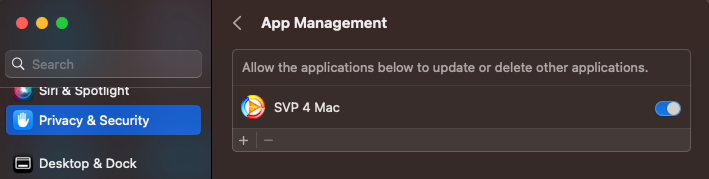
权限:在 macOS 12 Ventura 或更高版本上,你必须允许 SVP 修改 Mac 上的应用 —— 打开「系统设置 → 隐私与安全性 → App 管理」(System settings → Privacy & security → App Management),为 SVP 4 Mac 打开开关。
RIFE AI 插帧
SVP 4 Mac 支持 RIFE,不过你多半只会用它做转码,而不是实时播放。例如 Apple M4 只能做到 720p @48 fps。
串流到 SVPlayer
所需的 SVPcast 扩展默认已启用。你可以把视频串流到 Apple TV、iOS、Android 上的 SVPlayer 应用,或任何兼容 Chromecast 的设备。
快速上手:
- SVP 菜单 → Streaming → Web UI → Enable
- SVP 菜单 → Streaming → Web UI → Choose videos folder…
- 打开 SVPlayer,找到可用的 SVPlayer 位置,像浏览普通文件夹一样浏览它。