
要激活 SVP 4 Pro 或 SVP 4 Mac,需要先在 SVP 官网购买许可密钥。购买后你会收到一封邮件,其中包含安装包的下载链接和许可密钥。许可密钥是一串唯一的拉丁字母与数字,格式为 XXXXX-XXXXX-XXXXX-XXXXX-XXXXX。
一个 SVP 许可密钥可以在多台电脑上使用。如有需要,你可以增加可同时使用同一 SVP 密钥的电脑数量。
首次运行 SVP 4 Pro 或 SVP 4 Mac 时,输入购买许可证时所用的邮箱地址和许可密钥即可激活 SVP。
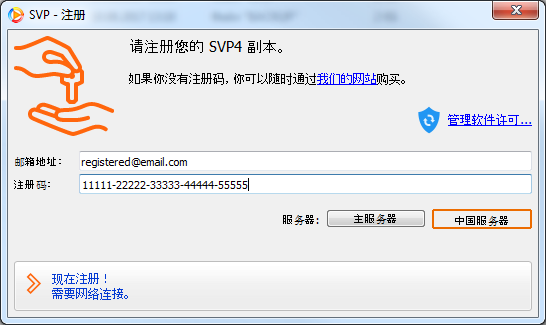
如果激活时出现错误,请确认具备下列条件:
- 网络连接正常,并且可以在浏览器中打开 https://www.svp-team.com。
- 从邮件中一字不差地复制邮箱地址和许可密钥;选取文本时注意不要把开头或结尾多余的符号、空格一并选上。
- 可同时使用 SVP 的电脑数量是有限的,注意不要超过这个上限。如果已达到上限,请点击「管理软件许可」打开许可管理器,删除过时的激活记录。
查看与管理许可证
许可管理器(License manager)是管理 SVP 4 Pro 和 SVP 4 Mac 许可证的网页服务。付款后收到的邮件中包含许可管理器的链接。
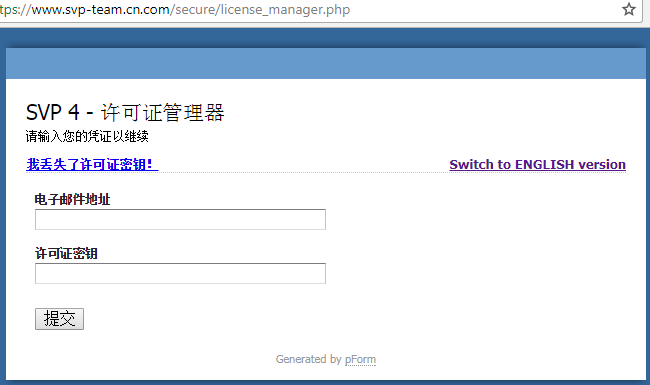
要访问许可管理器,必须使用邮箱地址和许可密钥登录。
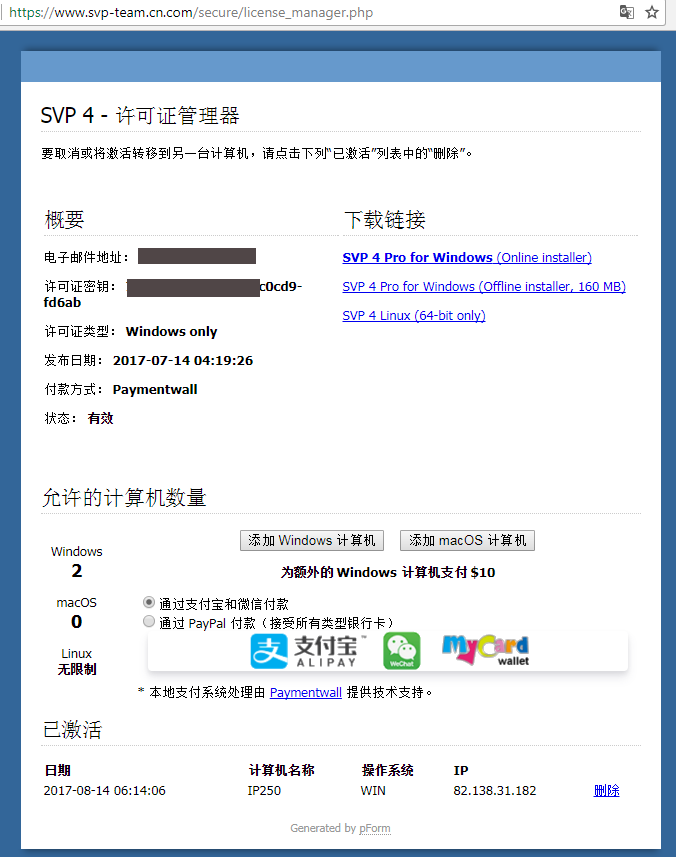
在许可管理器中,你可以执行下列操作:
- 查看许可证信息:类型(平台)、购买日期、支付方式。如果许可证被标记为无效,这里会注明具体原因(例如存在尚未处理的 PayPal 纠纷)。
- 查看可同时使用 SVP 的电脑数量上限(Windows 与 macOS 分别计算)。
- 升级你的 SVP 许可证,增加可激活的电脑数量。
- 下载 SVP 4 Pro 和 SVP 4 Mac 的安装程序(含离线安装包)。
- 查看当前已在几台电脑上激活了 SVP。
如果要把以前的激活转移到另一台电脑,或者在重大系统升级之后需要重新激活,可以通过许可管理器删除过时的激活记录:从电脑列表中选中过时的激活记录,单击「删除」。