
SVP 有以下几个版本:
- SVP 4 Free 是 Windows 平台上的免费版本,不支持 mpv 和 VLC 播放器,插帧的精细调节功能不可用,也无法安装 SVPtube 和 SVPlight。
- SVP 4 Pro 是 Windows 平台上的完整版本,仅在 SVP 官网购买后才能使用。
- SVP 4 Mac 是 macOS 平台上的完整版本,仅在 SVP 官网购买后才能使用。
- SVP 4 Linux 是免费的完整版本。
各版本的功能对比,请参阅 下载页面。
安装 SVP 4 Free 和 SVP 4 Pro
SVP 4 Free 与 SVP 4 Pro 使用不同的安装文件。如果你已经在使用 SVP 4 Free,要改装 SVP 4 Pro,需要先卸载 SVP 4 Free,再安装 SVP 4 Pro。
安装过程中必须联网,因为安装程序要从 SVP 官网下载必需的软件包。SVP 4 Pro 用户也可以使用离线安装程序,它把所需的全部软件包打包在同一个安装文件中。
安装 SVP 4 Free 或 SVP 4 Pro 的步骤:
- 从 SVP 官网下载安装文件;如果你购买了 SVP 4 Pro,也可以通过邮件中的链接下载。许可管理器中同样提供下载链接,请参阅「查看与管理许可证」一节。
- 运行安装程序(exe 后缀的文件),启动安装向导。
- 按照向导的提示操作:
- 选择 SVP 的安装文件夹。
- 选择要与 SVP 集成的播放器。
- 如有需要,可以安装 SVPlight 和 SVPtube。
- 此外,还可以按需安装下列程序:
- MPC-HC:一款广受欢迎的播放器,已预先配置为与 SVP 协同工作;
- madVR(高质量视频渲染器):适用于 DirectShow(Windows 多媒体框架)兼容的播放器;
- ReClock:DirectShow 过滤器,用于确保视频输出与屏幕刷新率精确同步;
- mpv:一款流行的播放器;如果在上一步选择了支持它,将会自动安装。
- 也可以手动选择要安装的软件包。
- 阅读许可协议并接受其条款。
- 选择要在 Windows「开始」菜单中显示的文件夹。
安装 SVP 4 Mac
SVP 4 Mac 需要预先安装一些系统库:Python 3、VapourSynth(视频处理框架)的专用版本以及 mpv 的专用版本。推荐使用包管理器 Homebrew 来安装它们。
安装 SVP 4 Mac 的步骤:
- 购买 SVP 4 Mac 后,你会收到一封邮件,通过邮件中的链接下载 DMG 镜像。许可管理器中也提供该链接,请参阅「查看与管理许可证」一节。
- 挂载 SVP 4 Mac 镜像。
- 把 SVP 4 Mac 图标拖到 Applications(应用程序)文件夹里。
- 安装 mpv 播放器和 SVP 所需的系统库:
- 在 macOS 10.11「El Capitan」及更高版本中,运行 install mpv.command 批处理文件,它会通过 Homebrew 自动安装所需的软件。为允许 macOS 的安全系统运行该文件,请按住 Control 键并点击该文件,即可打开终端窗口;可能需要在终端中输入你的登录密码。
- 在 macOS 10.9 和 10.10 上,请参阅手动安装说明。
安装 SVP 4 Linux
建议在运行 Ubuntu 16.04 64 位操作系统的电脑上安装 SVP 4 Linux。使用其他 Linux 发行版时遇到的问题,请联系 SVP 技术支持,请参阅「解决问题」一节中的反馈方式。SVP 4 Linux 目前只以二进制文件形式提供。
开始安装 SVP 4 Linux 之前,请先安装下列软件包:
- Qt 5.5 或更高版本
- VapourSynth
- MediaInfo
- Python 3.5
- 带 OpenCL ICD 支持的显卡驱动(Intel 显卡可用 Beignet)
- 编译时启用了 VapourSynth 支持的 mpv
- lsof
安装 SVP 4 Linux 的步骤:
- 从 SVP 官网下载 SVP 4 Linux 归档文件,并解压。
- 运行安装程序(RUN 后缀的文件),启动安装向导。
- 按照向导的提示操作:
- 选择 SVP 的安装文件夹。
- 如有需要,可以安装 SVPlight 和 SVPtube。
- 阅读许可协议并接受其条款。
附加组件
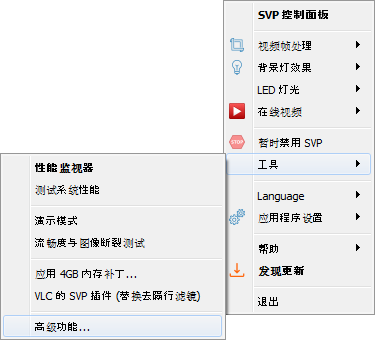
Maintain SVP 4 应用用于对 SVP 4 Free、SVP 4 Pro 或 SVP 4 Linux 进行自定义安装,可以补装安装时没有选择的组件。
安装 SVP 附加组件的步骤:
- 点击 SVP 图标,打开主菜单。
- 点击「工具 → 高级功能」。
- 在弹出的窗口中选择「添加或删除组件」(Add or remove components),单击 Next(下一步)。
- 选择要安装的组件,单击 Next(下一步)。
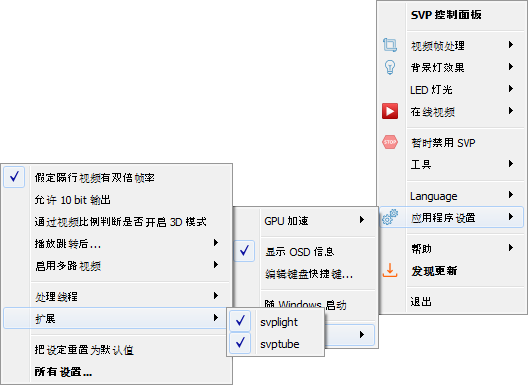
SVP 4 Mac 已包含全部组件,但在默认情况下 SVPtube 和 SVPlight 模块处于禁用状态。要启用 SVPtube 或 SVPlight:
- 点击 SVP 图标,打开主菜单。
- 点击「应用程序设置 → 附加选项 → 扩展」。
- 勾选需要的模块,SVP 将自动重新启动。
更新
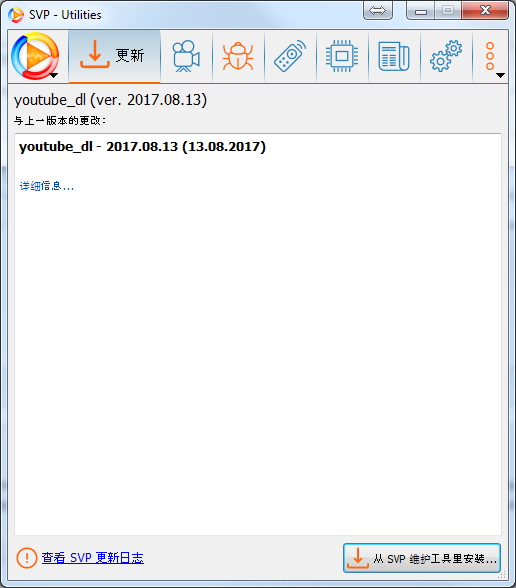
SVP 及其附带的软件包会经常发布更新,带来新功能并修复故障。有可用更新时,你会在系统通知中看到提示;SVP 控制面板的「更新」(Updates)部分也会列出所有可用更新。
SVP 4 Free、SVP 4 Pro 和 SVP 4 Linux 通过 Maintain SVP 4 应用进行更新。更新 SVP 的步骤:
- 在 SVP 控制面板中,打开「更新」部分。
- 查看可用更新列表和变更日志。点击「详细信息」链接,可以打开该组件开发者的网站,查看更详细的变更记录。
- 点击「从 SVP 维护工具安装」按钮。在出现的窗口中选择「更新组件」(Update components),然后单击 Next(下一步)。
- 选择要更新的组件,单击 Next(下一步)。SVP 将安装你所选择的更新。
要更新 SVP 4 Mac,需要通过许可管理器下载新版 DMG 镜像。