
裁剪功能可以去除视频四周的黑边,或者把视频画面裁剪到屏幕尺寸。
缩放功能可以在不改变宽高比的前提下改变帧尺寸。
即使关闭提高帧率功能,SVP 也会按以下顺序进行裁剪和缩放:
- 自动去除黑边;
- 按指定宽高比裁剪;
- 图像缩放。
裁剪视频
裁剪视频会改变画面的纵横比(即图像宽度与高度之比),并舍弃原始画面的一部分。
以下情况需要进行裁剪:
- 去除视频四周的黑边。帧边缘的黑边会影响插帧效果:它们会导致画面边缘出现灰色波纹状失真,并增加 CPU 负载。
- 按屏幕尺寸调整画面。例如,在现代大屏电视上播放 4:3 视频时。
要设置裁剪功能:
- 打开 SVP 主菜单,然后打开「视频帧处理」(Video frame)子菜单。
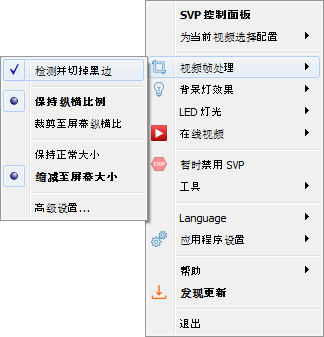
SVP 主菜单中的「视频帧处理」子菜单 - 如果要让 SVP 自动检测并去除黑边,请选中「检测并切掉黑边」(Detect and cut off black bars)复选框。
- 如果要让画面完全适合屏幕尺寸,请选中「裁剪至屏幕纵横比」(Crop to the screen aspect ratio)复选框。不过这样可能会裁掉过多的有效画面。在「保持纵横比例」(Keep aspect ratio)模式中,裁剪被禁用。
- 裁剪的其他模式和附加参数可以在 SVP 控制面板的「帧大小」(Frame size)部分设置,选中「高级设置」(Advanced controls)项目后即可打开该部分。
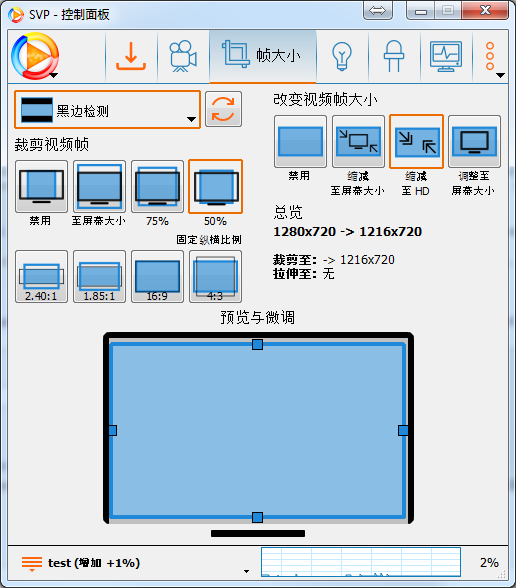
控制面板中的「帧大小」部分 - 要选择黑边检测模式,请按住「黑边检测」(Black bars detections)按钮:
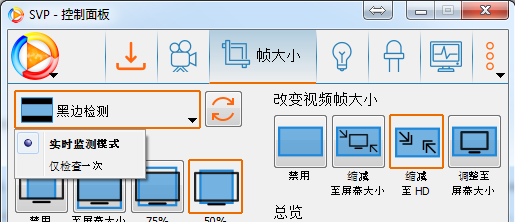
按住「黑边检测」按钮选择检测模式 - 「实时监测模式」(Tracking mode)——持续检测黑边;一旦发现黑边发生变化,立即改变裁剪模式。此模式适合播放宽高比会变化的视频(如 IMAX 版电影),但频繁切换可能影响观看体验;
- 「仅检查一次」(One time only)——只检测一次黑边,播放过程中不再切换模式。要强制重新检测,请点击「强制重检测黑边」按钮或使用同名热键。
- 在「裁剪视频帧」(Crop video frame)部分,选择按指定宽高比裁剪的方式:
- 「禁用」(Disabled)——禁用裁剪,与主菜单中的「保持纵横比例」相似;
- 「至屏幕大小」(To screen)——按屏幕尺寸裁剪视频,与主菜单中的「裁剪至屏幕纵横比」相似;
- 按屏幕宽高比的 75% 或 50% 裁剪。这样可以使帧纵横比接近屏幕宽高比,是禁用裁剪与按屏幕裁剪之间的折中方案,既能提高画面填充率,又不会裁掉太多有效画面;
- 固定画面纵横比:2.40:1、1.85:1、16:9、4:3。
- 其他取值可以在控制面板的「应用程序设置」(Application settings)部分通过数值参数
frc.frame.crop指定。
- 选中的裁剪模式会显示在「预览与微调」(Preview and fine tuning)图中。播放视频时,可以拖动图中的标记来交互式地调整裁剪边缘。
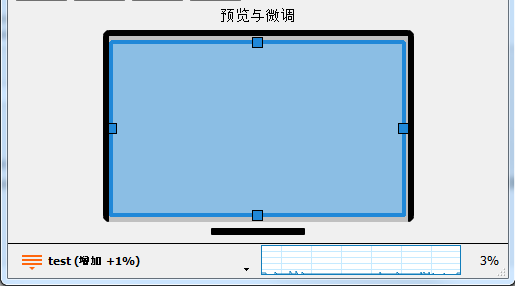
「预览与微调」:拖动标记调整裁剪边缘
缩放视频
当提高帧率功能已激活时,缩放功能可以降低 CPU 负载。例如,当视频帧尺寸大于屏幕尺寸时,在计算中间帧之前先缩小帧尺寸,有助于使用质量更高的计算参数。
要设置缩放功能:
- 打开 SVP 主菜单,然后打开「视频帧处理」(Video frame)子菜单。
- 选择缩放模式:
- 「保持正常大小」(Keep normal size)——禁用缩放;
- 「缩减至屏幕大小」(Decrease to screen size)——把画面缩小到屏幕尺寸;如果画面本来就比屏幕小,则不执行缩放。
- 可以在控制面板的「帧大小」(Frame size)部分选择其他缩放模式,选中「高级设置」(Advanced controls)后即可打开该部分。
- 在「改变视频帧大小」(Alter video frame size)部分,选择缩放模式:
- 「禁用」(Disabled)——禁用缩放,与主菜单的「保持正常大小」相似;
- 「缩减至屏幕大小」(Decrease to screen)——缩小到屏幕尺寸,与主菜单同名项目相似;
- 「缩减至 720p 以获取更好的性能」(Decrease to HD)——把任何视频缩小到宽度不超过 1280 像素或高度不超过 720 像素。此模式适用于性能不足、无法在高清视频上进行高质量中间帧计算的系统;
- 「调整至屏幕大小」(Resize to screen)——把画面调整到屏幕尺寸。与「缩减至屏幕大小」不同,当视频帧尺寸小于屏幕尺寸时,此模式会放大画面;
- 其他取值可以在控制面板的「应用程序设置」(Application settings)部分通过数值参数
frc.frame.resize指定。