
4K 性能建议
- 只用 64 位视频播放器,并确保至少有 8 GB 内存
- 支持 4K/HEVC 的硬件解码器必不可少(VLC 除外,见下文!)
- 在兼容显卡(Turing 及更新)上通过 NVIDIA Optical Flow 启用完整硬件加速
- mpv 或 VLC:关闭 SVP 菜单 → Application settings → Additional options → Allow output in 10-bit color depth(允许以 10 位色深输出)以节省 CPU 算力
- 仅限 VLC:务必(!!!)关闭硬件视频解码器,或者干脆通过 SVP 主菜单启动 VLC
HDR 播放
Windows
在 SVP 下播放 HDR 的最佳选择是:DirectShow 播放器(MPC-HC)+ Avisynth(VapourSynth)Filter(AVSF)+ MPC Video Renderer。
madVR 渲染器也可以。
Dolby Vision 支持
正确播放 DoVi 仅支持于:
- DirectShow 播放器(MPC-HC)+ Avisynth(VapourSynth)Filter + MPC Video Renderer,
- SVP 预编译的 mpv。
macOS
IINA 1.3.1+ 支持在 HDR 屏幕上播放 HDR:
- macOS → 系统设置 → 显示器 → 高动态范围(High Dynamic Range)= 开
- IINA → Settings → Video/Audio → Enable HDR support = 开
mpv 从 0.40 起也支持 HDR:
- macOS → 系统设置 → 显示器 → 高动态范围(High Dynamic Range)= 开
- 在 mpv.conf 中加上 target-colorspace-hint 选项
- 不建议在显示器设置里关闭 HDR 的情况下使用 target-colorspace-hint
在 HDR 显示器上播放 HDR 视频
仅限 Windows 10/11:本节仅适用于配有 HDR 显示器的 Windows 10/11。
- Avisynth Filter(或 VapourSynth Filter)+ MPC Video Renderer 是最佳选择。
- mpv 可以在 vo=gpu + gpu-api=d3d11 模式(默认)下播放 HDR,但它不能把显示器切到 HDR 模式。注意:这在“vo=gpu-next”下不工作!
- VLC 3.0 也能做到同样的事,不过 mpv 的性能更好;VLC 必须以“Direct3D11 video output”方式运行。
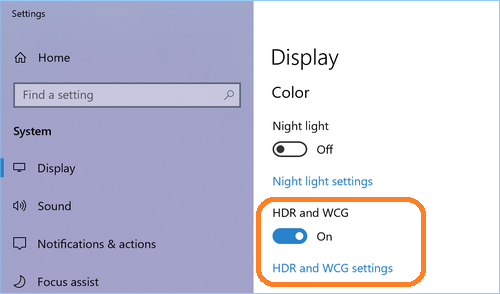
对 mpv 和 VLC 而言,你需要先在 Windows 显示设置里打开“使用 HDR”(Use HDR)或“播放 HDR 游戏和应用”(Play HDR games and apps)或“HDR 与 WCG”(HDR and WCG)开关(名称因 Windows 版本而异)。
在 SDR 显示器上播放 HDR 视频
需要一种叫做“HDR 色调映射”(HDR tone mapping)的特殊色彩处理,否则颜色会发白、灰蒙蒙的。

DirectShow 视频播放器
在 DirectShow 视频播放器(如 MPC-HC)里,只有两种渲染器能做色调映射:madVR 或 MPC Video Renderer。
如果你能用 Avisynth(VapourSynth)Filter + MPC Video Renderer —— 就用它!
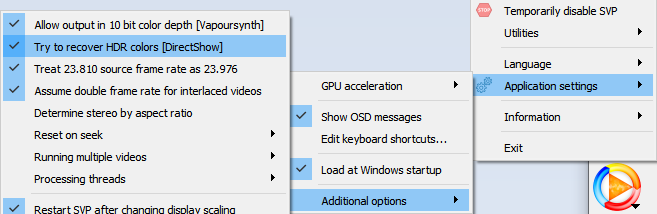
如果出于某种原因你用不了 AviSynth(VapourSynth)Filter + MPC VR/madVR,还有一个兼容方案 —— SVP 自带的色调映射实现。它简单得多,但至少能让 HDR 电影可看。SVP 菜单 → Application settings → Additional options → Try to recover HDR colors(尝试还原 HDR 色彩)默认开启,所以应该“开箱即用”。
这不是真正的 HDR 色调映射,但这是我们为挽救局面能做到的最好程度。
mpv 视频播放器
mpv 有大量色调映射选项,还支持 10 位视频,因此画质比任何带 SVP“色彩还原”的 DirectShow 播放器都准确得多。但它也需要多得多的 CPU 算力,尤其是在 10 位色深模式下(见 SVP 菜单 → Application settings → Additional options → Allow output in 10-bit color depth)。
这适用于所有基于 mpv 的播放器:Plex Media Player、IINA 等。
VLC
VLC 会自动做色调映射,但仅限 Direct3D11 视频输出模式。
注意:如果你从 SVP 菜单启动 VLC,它默认会被切到 Direct3D9 模式,因为 D3D9 模式流畅得多。要改掉这个行为,把 SVP「所有设置」(All settings)面板里的 main.setup.vlc.d3d9 设为“false”。
转码
目前只能对 10 位 HDR 源应用色调映射滤镜并转换成 8 位 SDR。有两种选择:
- 快速的 SVP 色调映射(与“Try to recover HDR colors”选项相同)—— 在所有转码模式下默认启用
- 慢但质量更高的 ffmpeg 滤镜色调映射:切换到「高级」(Advanced)模式并选择“tonemap”滤镜,它会把相应字符串加进 lavfi 字段:
同时把 depth 设为 8-bit。关于 tonemap 滤镜的更多选项见此。