
技术支持邮箱:support@svp-team.com
许可与付款:kd@svp-team.com
支持论坛:https://www.svp-team.com/forum
安装、购买与设备支持
强烈建议先试后买!不开玩笑。
我的设备 XXX 能用吗?
我们不可能摸遍地球上所有的手机和平板。所以你应该亲自免费试用 SVPlayer,看看它是否适合你。
推荐什么硬件?
Apple A13(如 iPhone 11)或更高。
Apple TV 4K(2017 年或更新),不过请先读一下下面的 Apple TV 部分。
现有的 SVP 许可证密钥能用在这里吗?
不能。SVPlayer iOS 版 仅通过 Apple App Store 销售。
支持 Apple TV 吗?
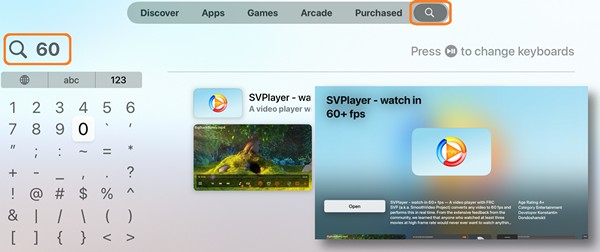
支持,Apple TV 4K(2017 年或更新)同样可用 —— 在 Apple TV 的 App Store 里搜索 SVPlayer 就行!
问题与故障
播放卡顿!
有几种降低 CPU 占用的办法:
- 在「帧率」(Frame rate)页面把性能/质量滑块逐步向左拖;
- 在「画面与灯光」(Size and light)页面把「降低帧尺寸」(Decrease frame)设为 1080p 甚至 720p;
- 关闭硬件解码(HW 按钮),某些情况下会有帮助。
没有画面 / 绿屏 / 诸如此类
试着关闭硬件解码(在设置里,或直接按 HW 按钮)。并非每颗 SoC 都支持所有视频格式或编码的硬件解码。
隔行视频未被识别为隔行
还是那句话:关闭硬件解码。
启动后出现“Error checking license”提示
SVPlayer 需要直接访问 www.svp-team.com 网站来验证许可证。如果你就此错误联系我们,请告知显示的错误代码。
提交了错误报告却没有回音
除非你主动在错误报告表单里留下邮箱,否则我们无从知道你的邮件地址。即使你是付费用户也一样 —— Apple 不会与我们共享你的账户信息。
技巧与补充
支持 ProMotion 120 Hz 屏幕吗?
技术上支持。但 iPhone 上的 120 Hz 模式其实没法真正用起来,因为 iPhone 并不会稳定保持 120 Hz:它会视当前状况、iOS 版本乃至“月相”,悄悄切到它想用的帧率。
所以至少在 iOS 18 上,你可以忘了 120 Hz 这回事。事实上 iOS 18 甚至不允许应用切换到 120 Hz 模式。也许未来会有所改变。
不过如果你愿意碰碰运气,有个高级选项“main.dev.allow_120Hz”,把它设为“true”并重启 SVPlayer。
能打开 YouTube(P**nhub 等)视频吗?
你需要一个 M3U8 流的直链。如果找得到的话,可以用第三方软件来提取链接 😀
获取 Plex token
从 SVPlayer 连接 Plex 服务器需要 Plex token(也叫“X-Plex-Token”)。
这可不是你登录 Plex 用的密码!
获取 Plex token 的步骤:
- 在浏览器中打开 Plex Web App 并登录你的 Plex 账户。
- 在任意媒体库项目上按角落的三个点按钮,选择“Get info”,然后点击“View XML”。
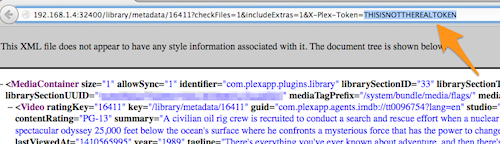
- 在 URL 中找到“X-Plex-Token”对应的值就是 token。图省事的话,直接把整个 URL 复制进 SVPlayer —— 它会自动提取 token。
获取 Emby API key
从 SVPlayer 连接 Emby 服务器需要 API key。
这可不是你登录 Emby 用的密码!
获取 / 创建 API key 的步骤:
- 在浏览器中打开 Emby 并登录。
- 点击设置按钮,进入 Advanced → Api Keys。
- 新建一个 API key,或者用已有的。
- API key 是一串 32 个字符的字符串,把它复制到 SVPlayer 里即可。
音量标准化
SVPlayer 使用 ffmpeg 的 dynaudnorm 滤镜做音量标准化。如果你觉得默认效果不好,它还有大量高级选项可调。
把你想要的任意配置写进 main.player.audio.norm.params(「极客选项」(For nerds)→ 右,右),格式为以“:”分隔的单个字符串。默认值是“f=75:g=25:p=0.55”。
如何使用 GLSL 着色器?
假设你要应用一个“shader.glsl”文件:
- 通过“文件”App 把它复制到 SVPlayer 的文件夹(你可能需要先通过 WebUI 上传任意一个视频文件,这个文件夹才会出现在“文件”里)
- 「极客选项」(For nerds)→ 右,右 → mpv.conf,加上这一行:
glsl-shader=~/Documents/shader.glsl - 重启 SVPlayer
「极客选项」里的那些参数都是什么意思?
参见完整的高级选项列表。
Apple TV 专属
是订阅制吗?
是的。好消息是:Apple TV 的订阅同样适用于 iOS 设备(iPhone/iPad)上的 SVPlayer,反过来则不行。
我的 Apple TV 播放卡顿!
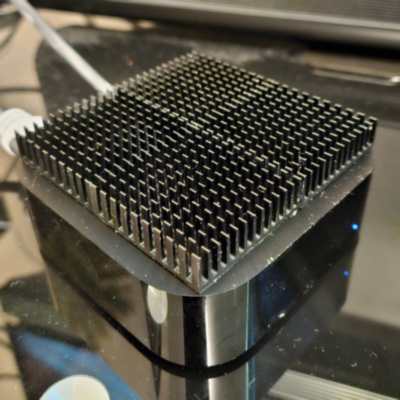
请确保你的 Apple TV 散热良好。注意,Apple TV 第三代(2022)没有主动散热,所以总是热得厉害。
加装被动散热片会好很多:
通用性能建议:
- 把 60 fps 视频上采样到 4K 相当吃力,最好把 Apple TV 的输出切换到 1080p 模式。
- 如果你不想切到 1080p,至少把「上采样」(upscaling)设为「双线性」(bilinear),并关闭「去色带」(deband)。
降低 CPU 占用的办法:
- 在「帧率」(Frame rate)页面把性能/质量滑块逐步向左拖;
- 在「画面与灯光」(Size and light)页面把「降低帧尺寸」(Decrease frame)设为 1080p 甚至 720p;
- 关闭硬件解码(HW 按钮),某些情况下会有帮助。
「自适应刷新率」(Adaptive refresh rate)是什么?
SVPlayer 可以让显示刷新率跟随内容切换。例如关闭 FRC 时,播放 24 fps 视频会把显示刷新率切到 24 Hz,开启 FRC 后再切回 60 Hz。
要使用这个功能,必须在 Apple TV 的「设置 → 视频和音频 → 匹配内容」(Video and audio → Match content)中打开「匹配帧率」(Match frame rate)。
注意:如果还设置了「匹配动态范围」(Match dynamic range),这也会把显示切到非 HDR 模式(因为 SVPlayer 目前不支持 HDR 输出)。
iOS 版的高级选项都去哪了?
看看 WebUI 吧,那里有一大堆好东西 😉
3D 支持
SVPlayer 可以观看左右(side-by-side)或上下(over-under)格式的 3D 视频。不过某些情况下可能需要额外设置。
例如,对于上下格式的 1920*1600 视频(即 2 个 1920*800 画面):
- 在「画面与灯光」(Size & light)面板:打开「黑边照明」(Black bars lighting),可选把「照明强度」(Light intensity)调到最低;
- 把「拉伸至全屏」(Stretch to screen)设为「总是」(Always);
- 把电视切换到 3D 模式