
当视频宽高比与屏幕宽高比不一致时,黑边照明功能可以用画面内容的光晕填充视频四周未使用的黑边。
不同照明模式的对比:
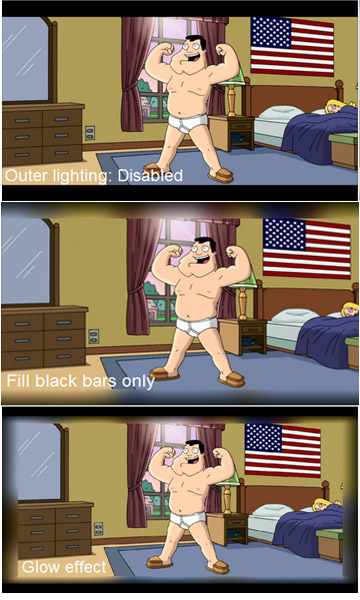
与会裁掉部分画面的裁剪功能不同(请参阅裁剪视频一节),照明会在黑边区域生成新的图像内容。如果视频画面内部也有黑边,需要把黑边裁剪与照明配合使用:
- 先检测并去除画面内部的黑边;
- 再用照明补充画面,使画面尺寸达到屏幕尺寸。
即使关闭提高帧率功能,SVP 也能进行照明。
要设置照明功能:
- 打开 SVP 主菜单,然后打开「黑边照明」(Outer lighting)子菜单。
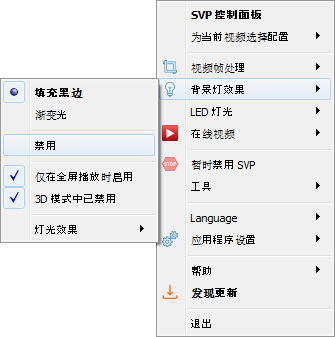
SVP 主菜单中的「黑边照明」子菜单 - 选择照明模式:
- 「填充黑边」(Fill black bars)——根据视频与屏幕的宽高比,只照亮上下或左右两侧的黑边;
- 「渐变光」(Glow lights)——照亮画面四周的所有黑边;
- 「禁用」(Disabled)——关闭照明。
- 还可以设置照明的附加选项:
- 「仅在全屏播放时启用」(Enabled in full screen only)——只在播放器全屏播放时启用照明,窗口播放时自动关闭;
- 「3D 模式中已禁用」(Disabled in 3D mode)——播放 3D 视频时不使用照明。
- 照明的外观由一组参数(即「式样」(pattern))决定。可以从「灯光效果」列表中选择照明式样。要添加或修改式样,请在控制面板的「黑边灯光效果」(Black bars lighting)部分操作,选中「管理效果」(Manage patterns)项目即可打开该部分。
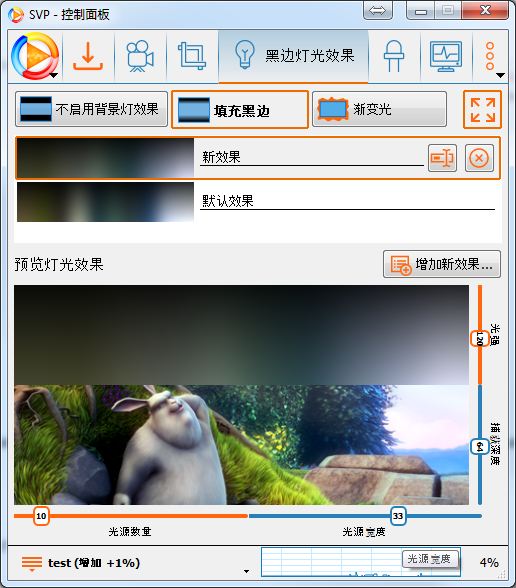
控制面板中的「黑边灯光效果」部分
照明式样包含以下参数:
- 「光源数量」(Number of lights)——视频帧边缘上的光源数量;数量越少,照明越均匀。
- 「光强」(Light intensity)——光源的亮度,即光线能够「照射」多远,以黑边高度的百分比表示。100% 表示画面为纯白色时,光晕恰好在屏幕边缘处变为全黑。
- 「光源宽度」(Light width)——沿帧边缘进行颜色平均的宽度。
- 「捕获深度」(Capture depth)——向视频帧内部进行颜色取样的深度;深度越大,照明颜色越发灰。
在不同式样之间切换或修改式样参数时,预览区域中的照明效果会相应更新。
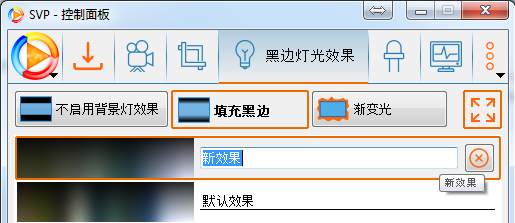
「默认效果」(Default pattern)式样包含出厂默认设置,不能修改或删除。要添加新式样,请点击「增加新效果」(Add new pattern)按钮,当前激活式样的所有设置值都会被复制到新式样中。