
观看 3D 视频
SVP 支持以「立体对」格式呈现的 3D(立体)视频。立体对有两种排列方式:
- 「横向」(side-by-side,左右格式)——两张立体画面在帧中从左到右排列。
- 「纵向」(over-under,上下格式)——立体画面在帧中从上到下排列。
为使 SVP 的所有功能正常运行,必须确定立体对的类型。SVP 会通过以下参数自动识别:
- 文件名中的标签:
3D、HOU、SBS等。 - 非标准宽高比,例如翻倍的 Full HD(1920 × 2160)。如果经常误判 3D 模式,可以禁用此检测方式:在 SVP 主菜单的「应用程序设置 → 附加选项」子菜单中取消勾选「通过视频比例判断是否开启 3D 模式」。
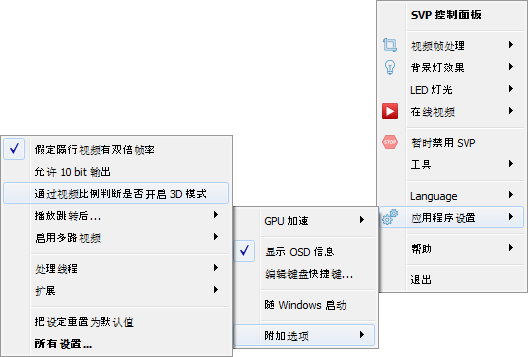
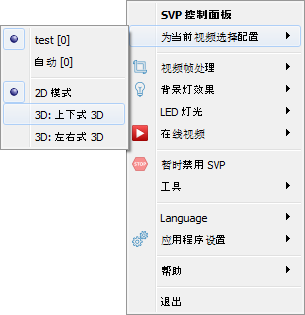
有时上述参数无法正确判断立体对类型。如需手动指定,请使用「为当前视频选择配置」菜单(请参阅提高帧率中的「使用配置文件」部分),或使用「切换 3D 立体模式」快捷键。
Blu-Ray 3D 的支持是实验性的,仅在 Stereoscopic Player 播放器中可用。
播放器黑名单
某些情况下,需要限制 SVP 在特定程序中的运行。请将这些程序添加到黑名单中。
例如,如果 FFmpeg 视频编码器使用 ffdshow 作为解码器,SVP 可能会干扰这一过程,导致 FFmpeg 运行出错。因此需要将 FFmpeg 添加到 SVP 黑名单。
另外,在执行视频调整(裁切、缩放或黑边照明)后,某些播放器可能无法正确显示画面。这类播放器也应添加到黑名单中,以禁用所有调整帧尺寸的 SVP 功能。
要配置 SVP 功能受限的播放器列表:
- 打开 SVP 控制面板中的「控制选项」部分。
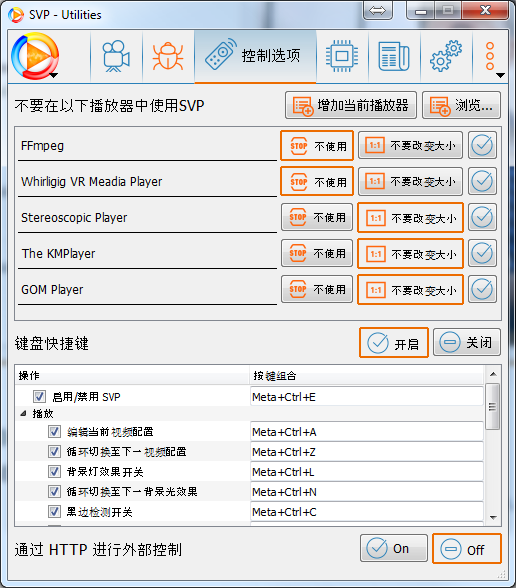
- 添加程序:
- 启动播放器并播放视频,然后点击「Add active」按钮。
- 或点击「浏览」按钮,手动选择程序的可执行文件。
- 指定限制模式:
- 不使用——完全禁用 SVP。
- 不要改变大小——禁用调整帧尺寸的 SVP 功能,但仍可使用提高帧率的功能。
- 要从黑名单中移除程序,请点击「在此播放器中启用所有 SVP 功能」按钮。

热键
热键是用于执行各种操作的键盘组合。部分组合仅在播放视频时可用。
要查看和设置 SVP 可用的热键:
- 打开 SVP 控制面板中的「控制选项」部分。面板底部会显示键盘组合列表。可以点击「Off」按钮禁用所有组合,或单独选择和修改具体组合。
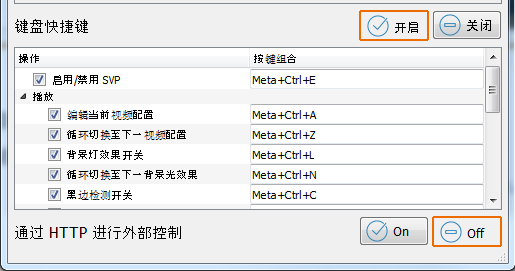
- 选择要查看或更改的操作:
- 启用或禁用 SVP 处理。
- 播放视频时可用:
- 打开「列出所有视频配置」面板以编辑激活的视频配置文件。
- 切换到列表中下一个合适的视频配置文件。
- 启用或禁用黑边照明。
- 切换到下一个黑边照明样式。
- 启用或禁用黑边自动去除。
- 重新执行黑边检测。
- 启用或禁用上次使用的帧裁切模式。
- 启用或禁用立体对模式的视频处理。
- 打开「性能图表时间跨度」设置。
- 启用或禁用流畅度检验(请查看主菜单中的「流畅度与图像断裂测试」开关)。
- 扩展模块(SVPtube、SVPlight)指定的组合,请参阅各模块的说明。
- 要更改组合,请用鼠标点击选中它,然后按键盘上的新组合键。在 Windows 中,「Meta」指「Windows 徽标键」。
外部控制
你可以通过 HTTP REST API 来管理 SVP。此功能默认处于禁用状态。
要启用外部控制:
- 打开 SVP 控制面板的「控制选项」部分。
- 在「通过 HTTP 进行外部控制」中点击「On」按钮。SVP 将开始在 TCP 端口
9901上监听命令。
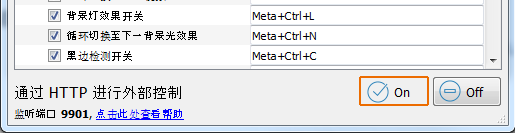
- 要查看可用命令列表,请点击「点击此处查看帮助」链接。
- 端口号可以通过「SVP – 所有设置」中的
main.api.port参数修改。