
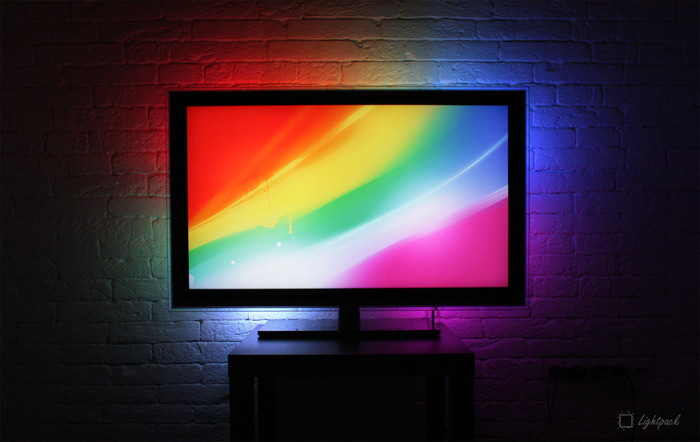
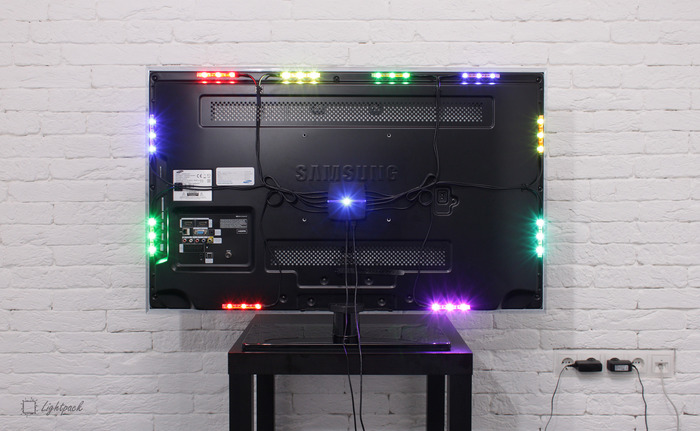
SVPlight 是一款环境 LED 照明设备管理程序,功能类似于 Philips Ambilight(飞利浦流光溢彩),可配合 Lightpack 等设备使用。
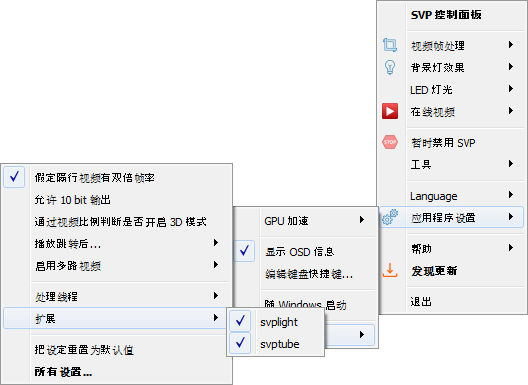
要安装 SVPlight,请在安装 SVP 时勾选该组件,或通过 Maintain SVP 4 应用程序安装(请参阅安装与更新中的「附加组件」部分)。在 SVP 4 Mac 中,请在主菜单中选择「设置 → 附加选项 → 扩展 → svplight」。
安装完成后,「LED 灯光」项目会出现在 SVP 主菜单中。
连接设备
SVPlight 兼容 Lightpack 和 Paintpack 设备,也兼容用于控制 Prismatik 和 Ambibox LED 设备的通用程序。
要让 SVP 管理你的设备,请按以下步骤操作:
- 将设备连接到电脑,并将 LED 灯珠安装在显示器或电视背面。
- 如有需要,请先运行设备控制程序(即 Prismatik 或 Ambibox)并完成设备配置(请参阅 Prismatik 和 Ambibox 的用户手册)。
- 在 SVP 主菜单中选择「LED 灯光 → 设置硬件」,打开「LED 硬件」设置面板。
- 选择设备类型和连接方式:
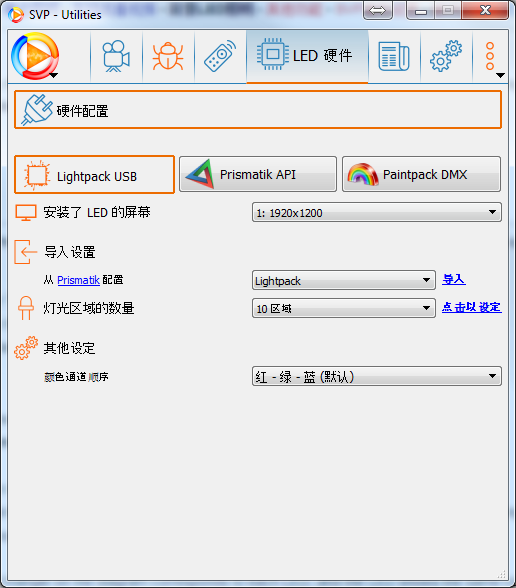
- Lightpack USB——直接控制 Lightpack,无需 Prismatik 程序。
- Prismatik API——通过 Prismatik 或 Ambibox 程序控制 LED 设备。
- Paintpack DMX——直接控制 Paintpack。
- 如果电脑连接了多个显示器,请在「安装了 LED 的屏幕」列表中选择与 LED 灯珠连接的那台显示器。
- 指定 LED 灯珠的数量和颜色通道排列方式,然后点击「设定」按钮。也可以从 Prismatik 或 Ambibox 导入设置:在列表中选择配置文件名称,然后点击「导入」。
- 正确连接后,LED 灯珠会闪烁。
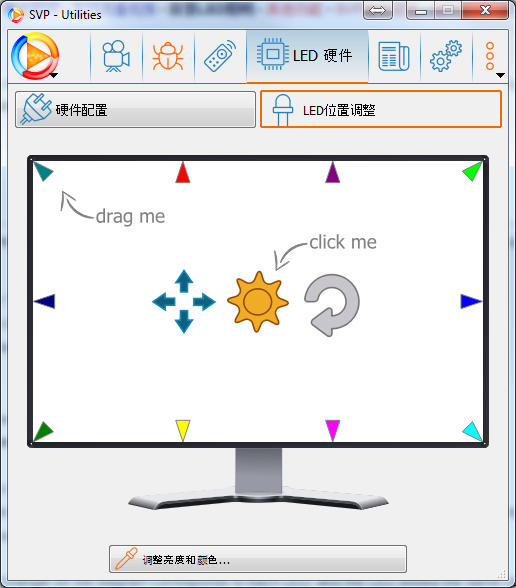
- 指定 LED 灯珠在显示器或电视上的位置。示意图中每个 LED 灯珠对应一个彩色三角形,三角形的颜色与灯珠颜色相同。请将每个三角形拖动到示意图中的正确位置。可以点击「全屏」开关图标进入全屏模式,使操作更方便;点击「跑马灯效果」开关图标可以快速验证指定位置是否正确。
使用 LED 照明
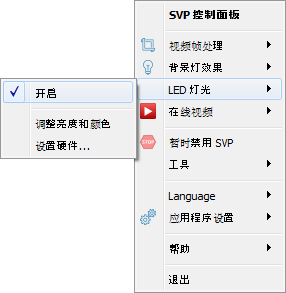
要启动 LED 照明,请在 SVP 主菜单的「LED 灯光」子菜单中选择「开启」项目,也可以使用 LED 灯光开关快捷键。
当视频开始播放时,照明会自动启动;播放器关闭或视频停止后,照明也会自动关闭。
正确配置 LED 照明可以让你的观影体验更加舒适。照明不应分散观看视频的注意力。要调整 LED 照明,请在播放视频时于「LED 灯光」子菜单中选择「调整亮度和颜色」,打开控制面板的 LED 灯光设置部分。
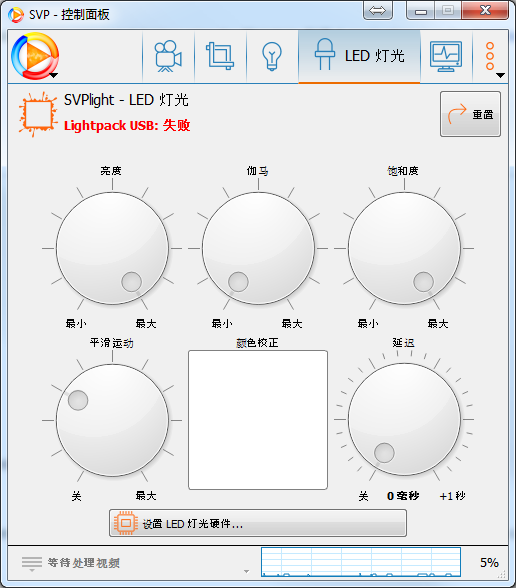
- 亮度——LED 照明的总亮度。
- 伽马(Gamma)——决定 LED 照明亮度与视频亮度之间的关系。伽马值越大,视频暗部区域的照明越明亮。
- 饱和度——饱和度越低,LED 灯珠的颜色越接近白色。
- 颜色校正——如果灯光照射在有色表面(如墙壁)上,可以校正照明颜色。请选择合适的颜色,使灯光照射到墙壁时最接近白色。请先指定墙壁的颜色。
- 平滑运动——使照明变化更加平滑;可指定照明对画面变化的响应速度。
- 延迟——某些情况下照明启动得比需要的更快,在视频场景切换时尤为明显。此时可以设置延迟时间(毫秒)来同步照明与视频。