
SVPtube(在线视频模块)可以让你在常用的播放器中打开网页上的视频,支持 YouTube、iQiyi(爱奇艺)、Twitch 等众多网站。SVPtube 依赖 yt-dlp(原 youtube-dl)程序来解析视频地址,因此如果 yt-dlp 不支持某个网站,SVP 也无法处理该网站的视频。
mpv 播放器最适合在线播放,因为它能支持各网站使用的全部视频、音频和字幕格式。其次是 MPC-HC 和 MPC-BE。其他播放器可能更适合某些特定网站。
| 功能 | MPC-HC | MPC-BE | PotPlayer | mpv | VLC | 其他播放器 |
|---|---|---|---|---|---|---|
| HTTP MP4 流 | 支持 | 支持 | 支持 | 支持 | 支持 | 支持 |
| YouTube DASH 格式(视频与音频分离) | 支持 | 支持 | 支持 | 支持 | 支持 | 不支持 |
| YouTube 字幕(VTT) | 不支持 | 支持 | 不支持 | 支持 | 不支持 | 不支持 |
| 其他字幕(SRT、SSA) | 支持 | 支持 | 支持 | 支持 | 仅本地 | 不支持 |
| RTMP 协议流 | 可能支持 | 不支持 | 可能支持 | 支持 | 不支持 | 视情况 |
| M3U8 协议流 | 支持 | 不支持 | 支持 | 支持 | 支持 | 视情况 |
要安装 SVPtube,请在安装 SVP 时勾选该组件,或通过 Maintain SVP 4 应用程序安装(请参阅安装与更新中的「附加组件」部分)。在 SVP 4 Mac 中,请在主菜单中选择「应用程序设置 → 附加选项 → 扩展 → svptube」。
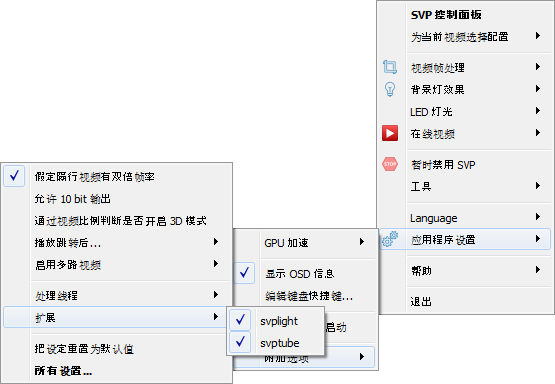
安装完成后,在线视频项目会出现在 SVP 主菜单中,同时 SVPtube 的独立图标会出现在通知区域。
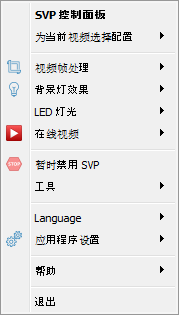
在运行 macOS 或 Linux 的电脑上,还需要先安装 Python 3.6 和 ffmpeg。
使用 SVPtube
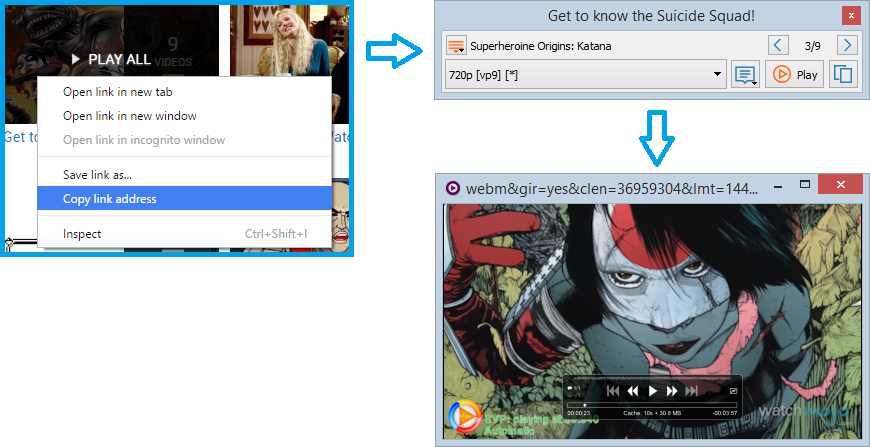
请从任意受支持的网站上,通过右键菜单将视频或播放列表的地址复制到剪贴板。
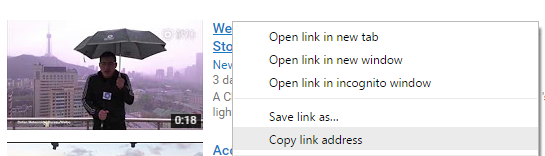
不同浏览器的菜单项名称略有不同:
- Google Chrome:复制链接地址(Copy link address)
- Firefox(火狐浏览器):复制链接位置(Copy link location)
- Microsoft Internet Explorer:复制快捷方式(Copy shortcut)
- Apple Safari、Microsoft Edge:复制链接(Copy link)
随后 SVPtube 会自动执行以下操作:
- 解析地址(URL)。如果 yt-dlp 不支持该网站,将不会有任何反应。
- 获取视频信息:可用的视频格式、字幕及字幕语言等。某些情况下此过程最多需要 20 秒。部分网站要求注册或付费订阅才能观看视频,因此需要在设置中填写授权信息(请参阅下方「网站授权」一节)。
- 在通知区域旁弹出新窗口,显示播放列表、可用的视频格式和字幕语言。如果在设置中启用了自动播放,窗口不会出现,程序会自动选择最合适的格式;否则请手动点击播放按钮。

接下来 SVPtube 会启动设置中指定的播放器,然后隐藏窗口。如需再次打开窗口,请执行以下任一操作:
- 点击通知区域中的 SVPtube 图标。
- SVP 主菜单 → 在线视频 → 显示视频资源窗口。
- 使用「显示 SVPtube 窗口」快捷键。

SVPtube 窗口包含以下元素:
- 播放列表导航:「上一个视频」按钮(也可使用快捷键)、「目录」按钮、「下一个视频」按钮(也可使用快捷键)、当前视频在列表中的位置。
- 视频标题。
- 可用格式列表,带有过滤器:根据网站不同,过滤器可以按帧尺寸(高度)、编码器类型、比特率、DASH 格式(即视频/音频分离的流)、帧率等参数筛选。
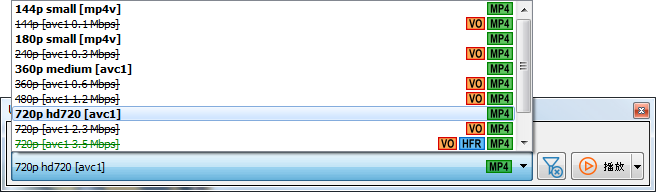
- 重置过滤器按钮:清除设置中指定的所有格式过滤条件,显示全部可用格式。
- 字幕语言选择按钮(如有字幕)。SVPtube 会记住上次选择的语言。

- 播放按钮:在所选播放器中开始播放。播放按钮的附加菜单还包含以下功能:

- 复制链接地址——将所选格式的视频流直链复制到剪贴板。
- 下载——将视频保存到硬盘(需要安装 ffmpeg 程序)。
调整 SVPtube
要自动化 SVPtube 的使用,请指定以下设置:
- 首选的视频格式。
- 要使用的播放器。
- 网页授权所需的数据。
请通过主菜单中的「在线视频」子菜单进行设置。
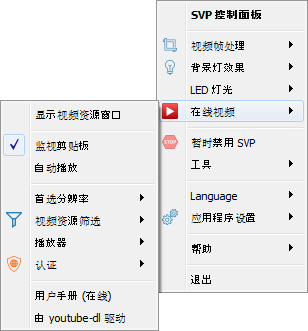
显示视频资源窗口——打开格式选择窗口。
监视剪贴板——禁用剪贴板监视,从而停用 SVPtube。
自动播放——复制地址后立即自动播放首选格式的视频。
请通过以下子菜单指定首选视频格式:
- 首选分辨率——指定首选的视频高度(像素)。「2K」对应帧高度
1440像素;「4K」对应2160像素。SVPtube 会自动选择最接近所选尺寸的格式。 - 视频资源筛选——隐藏不理想的视频格式:
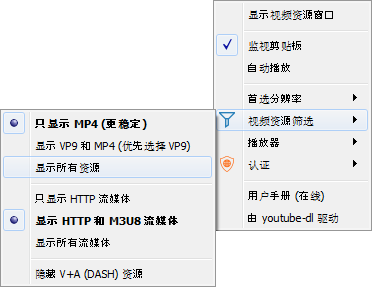
- 只显示 MP4(更稳定)——仅显示 MP4 容器格式的视频,所有播放器都支持该格式。
- 显示 VP9 和 MP4(优先选择 VP9)——额外显示 VP9 编码的视频(WEBM 容器)。在 YouTube 上,VP9 格式比 MP4 画质更好,但 VP9 硬件解码只有较新的显卡才支持。
- 显示所有资源——禁用基于编码器的过滤,但不推荐的格式(如 FLV)也会被显示。
- 只显示 HTTP 流媒体——仅显示通过 HTTP 协议传输的视频流,所有播放器都支持。
- 显示 HTTP 和 M3U8 流媒体——额外显示 M3U8 格式的视频流。部分播放器(如 MPC-BE)不支持该格式。
- 显示所有流媒体——禁用基于协议的过滤。某些网站不通过 HTTP 提供视频;RTMP 协议仅由 mpv 播放器支持。
- 隐藏 V+A (DASH) 资源——隐藏只有视频或只有音频的流(YouTube 常见)。播放此类流需要播放器能合并两路数据流,仅 MPC-HC、mpv 和 VLC 支持。
要选择 SVPtube 启动的播放器,请在「播放器」子菜单中指定以下选项之一:
- 系统默认——系统中注册为播放 MP4 文件的默认播放器。
- mpv 播放器——随 SVP 一起安装的 mpv 播放器。
- 选择应用程序——选择任意可执行文件,视频流直链将作为参数传递给它。
如需为特定网站使用不同的播放器:
- 从该网站复制任意视频地址到剪贴板。
- 等 SVPtube 分析视频并显示格式选择窗口。
- 打开「播放器」子菜单中为该网站新增的播放器选项,并指定「与默认播放器设置相同」「mpv 播放器」或「选择应用程序」。
认证——指定网页授权所需的参数。可以添加上次使用的网页参数,或删除以前添加的参数。
网站授权
不同网站可能需要登录授权才能访问全部或部分视频。通常用户需要在浏览器中输入用户名和密码才能观看个人或付费视频。某些网站仅限特定国家/地区的用户访问;也有些国家/地区会屏蔽某些网站。
在这些情况下,需要进行额外设置才能观看视频。如果复制视频链接后 SVPtube 显示访问受限的错误,请在菜单中选择「认证 → 添加网页认证数据」。
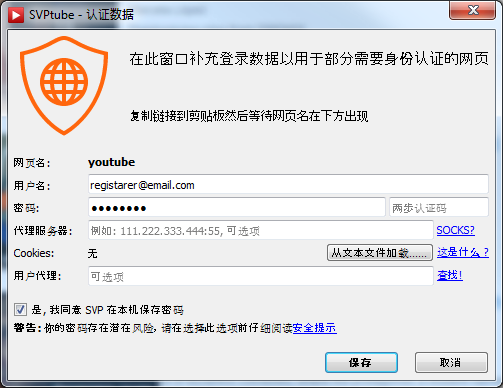
不必填写所有字段,只需填写访问所需的数据。最常见的只需填写用户名和密码。
如果网站使用双因素认证(2FA),每次收到新验证码时,请在「两步认证码」字段中输入。
要绕过地域限制,可以使用代理服务器:请在 Proxy server 字段中填写代理地址。使用 HTTP/HTTPS 代理时可省略协议前缀;使用 SOCKS 代理时需要填写完整地址,例如 socks5://127.0.0.1:1040。
如果代理服务器无法帮助你访问目标网站,建议考虑使用 VPN,但这超出了本手册的范围。
某些网站(如 Crunchyroll)使用了防网络攻击保护机制,必须通过复杂的请求验证才能访问。验证产生的附加数据会以 cookies 文件的形式保存在用户电脑上,后续每次请求都需要用到这些数据。
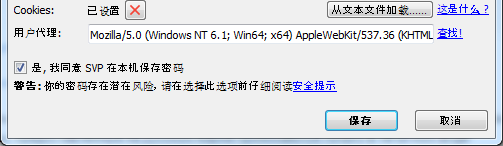
要让 SVPtube 在此类网站上正常工作,需要使用与浏览器相同的 cookies。操作步骤如下:
- 在浏览器中打开目标网站,使用你的用户名和密码登录。
- 将该网站的 cookies 以 Mozilla/Netscape 格式导出到文本文件。Google Chrome 和 Firefox 都有非常方便的扩展插件,可以一键生成此文件。
- 点击「从文本文件加载」按钮,将导出的 cookies 文件导入 SVPtube。
- 获取浏览器的「用户代理」(User Agent)字符串:点击「查找」链接,在打开的网站中复制完整字符串,粘贴到「用户代理」字段。
默认情况下,SVPtube 不会保存你输入的数据,下次启动 SVP 时需要重新输入。如需将数据保存到硬盘,请勾选「是,我同意 SVP 在本机保存密码」选项。密码将以加密形式存储,但安全保护级别较低。
视频保存到硬盘
要将网页上的视频保存到硬盘,需要使用 ffmpeg 程序。在 Windows 系统中,请通过 Maintain SVP 4 程序添加「SVPtube 2 video downloading」组件(请参阅安装与更新中的「附加组件」部分);在 macOS 和 Linux 系统中,需要手动安装 ffmpeg。
要将视频保存到本地硬盘:
- 复制视频地址到剪贴板。
- 等 SVPtube 分析视频并显示格式选择窗口。
- 打开「播放」按钮的附加菜单,选择「下载」项目。

- 指定视频保存路径。
SVPtube 窗口中会显示下载进度,通知区域中的图标也会变色。

下载开始后可以切换到其他视频,保存时该视频会加入下载队列。要取消当前视频的下载,请点击「取消下载」按钮,队列中的下一个视频(如有)会自动开始下载。